
Créer un site WordPress impliquait autrefois de se débattre pendant des heures avec des interfaces d'hébergement complexes et des problèmes techniques. C'est du passé. Hostinger révolutionne le marché avec son hébergement WordPress qui permet de mettre votre site en ligne en seulement 10 minutes, sans aucune connaissance en programmation.
Avec les serveurs LiteSpeed qui assurent un chargement des pages ultra-rapide et une installation WordPress en un clic, vous pouvez éviter les problèmes techniques et vous concentrer sur l'essentiel : la création de contenu.
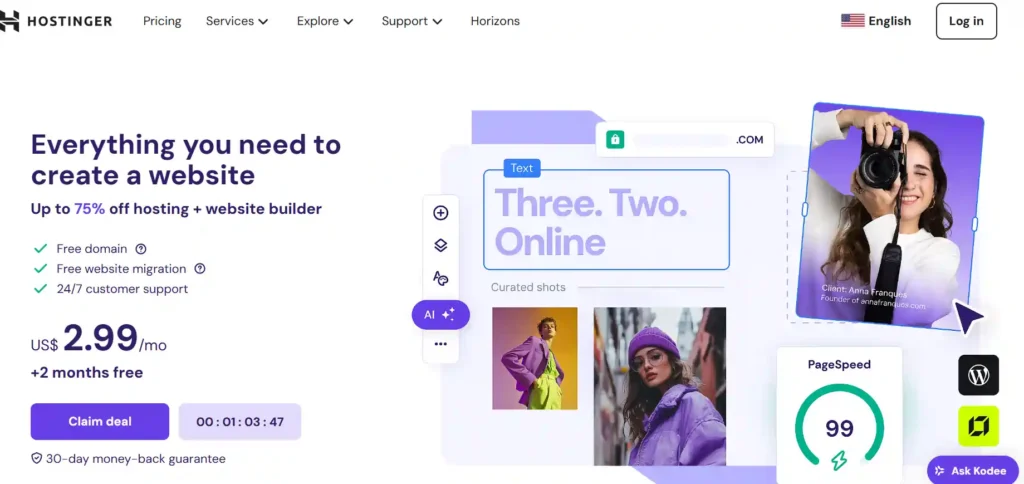
Leurs forfaits débutent à seulement 2.32 $ par mois et comprennent tout, des certificats SSL gratuits aux mises à jour automatiques de WordPress. De plus, grâce à une assistance 24 h/24 et 7 j/7 et une garantie de remboursement de 30 jours, vous êtes couvert en cas de problème lors de l'installation.
Prêt pour la meilleure nouvelle ? Utilisez mon code promo exclusif AFFMAVEN8 pour bénéficier de 8 % de réduction supplémentaire sur tous les forfaits déjà remisés. Créons votre site en moins de 10 minutes !
🚀 Pourquoi Hostinger Se démarquer pour les sites Web WordPress en 2026
Avant de commencer notre tutoriel, comprenons rapidement pourquoi Hostinger est devenu le fournisseur d'hébergement Web de référence pour les sites WordPress en 2026.
L'hébergement WordPress de Hostinger n'est pas seulement abordable : il regorge de fonctionnalités qui simplifient considérablement la création de sites web. À partir de seulement 2.32 $/mois, chaque forfait comprend :

Leurs formules Premium et Business prennent même en charge respectivement jusqu'à 100 à 300 sites WordPress, ce qui les rend idéales pour les agences et les indépendants gérant plusieurs sites web clients.
Liste de contrôle avant le lancement : ce dont vous aurez besoin
Avant de commencer notre configuration WordPress en 10 minutes, rassemblez ces éléments essentiels :
Vous avez tout ? Génial ! Lancez votre site WordPress.
Inscrivez-vous à l'hébergement WordPress Hostinger
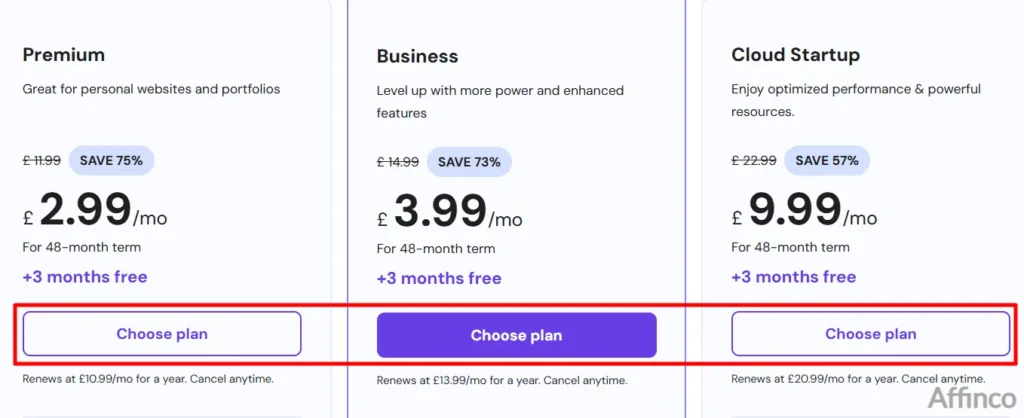
- Visiter Page d'hébergement WordPress de Hostinger (ou utilisez mon lien pour activer la réduction)
- Sélectionnez votre plan d'hébergement :
- Devenez membre Premium:Parfait pour les débutants avec un seul site Web
- Entreprise:Idéal pour les sites en croissance avec plus de trafic
- Démarrage en nuage:Idéal pour les sites établis avec un trafic important
- Cliquez à nouveau « Choisir un forfait » sur votre forfait sélectionné
- Appliquer le code promo AFFMAVEN8 dans le champ du code promo pour une réduction supplémentaire de 8 %
- Sélectionnez votre période d'abonnement (périodes plus longues = meilleures remises)
- Terminez le processus de paiement avec vos informations de paiement
Conseil de pro : L’abonnement WordPress Premium offre le meilleur rapport qualité-prix avec 100 Go de stockage, la prise en charge de 100 sites web et l’interface de ligne de commande WP-CLI pour les utilisateurs avancés, le tout pour seulement 2.99 $/mois.
Enregistrez ou connectez votre nom de domaine
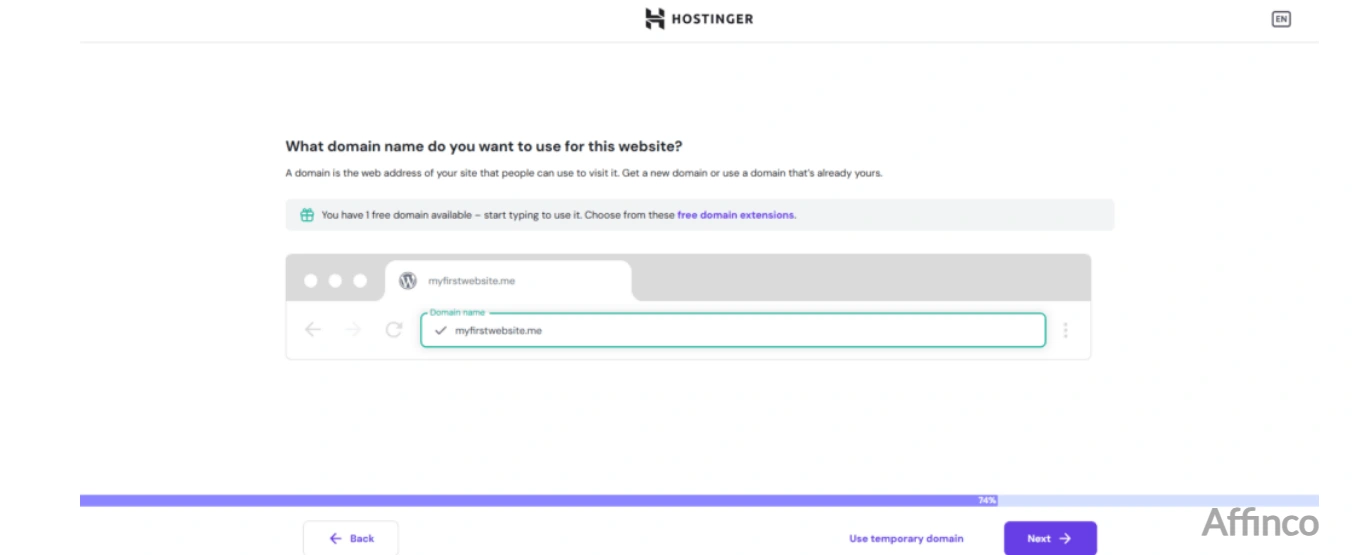
Après le paiement, vous devrez trier votre domaine :
- Choisissez l'option « Enregistrer un nouveau domaine »
- La plupart des plans Hostinger incluent un domaine gratuit pendant la première année
- Tapez votre choix nom de domaine et vérifier la disponibilité
- Si vous en prenez, essayez des variantes jusqu'à ce que vous en trouviez une disponible
- Ou sélectionnez « J'ai déjà un domaine » si vous en possédez un ailleurs
- Suivez les instructions pour pointer votre domaine existant vers Hostinger
- Vous devrez mettre à jour les serveurs de noms auprès de votre registraire de domaine
Conseil pour le nommage : Choisissez un nom de domaine court, facile à mémoriser et en lien avec votre activité ou votre secteur d’activité.
Accédez à votre panneau de contrôle Hostinger
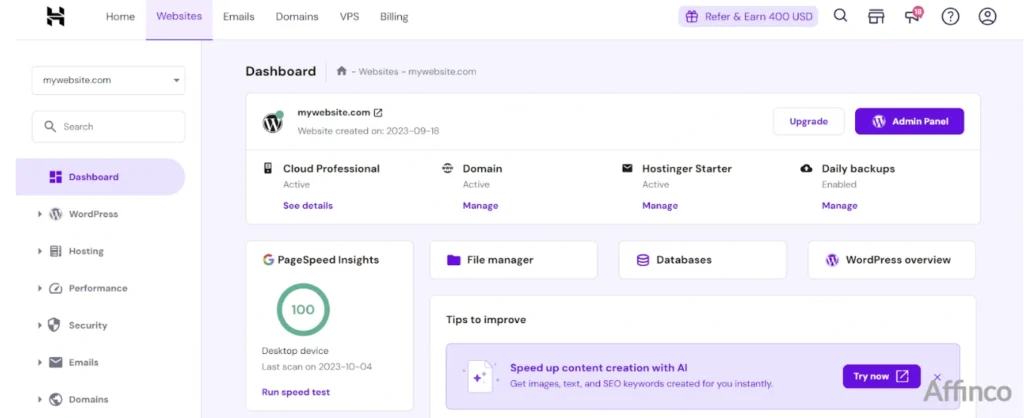
Le panneau de contrôle hPanel d'Hostinger est spécialement conçu pour simplifier la gestion de WordPress. Il est beaucoup plus convivial que les interfaces cPanel traditionnelles , avec les principaux outils WordPress clairement mis en évidence.
Installer WordPress avec l'installateur automatique de Hostinger
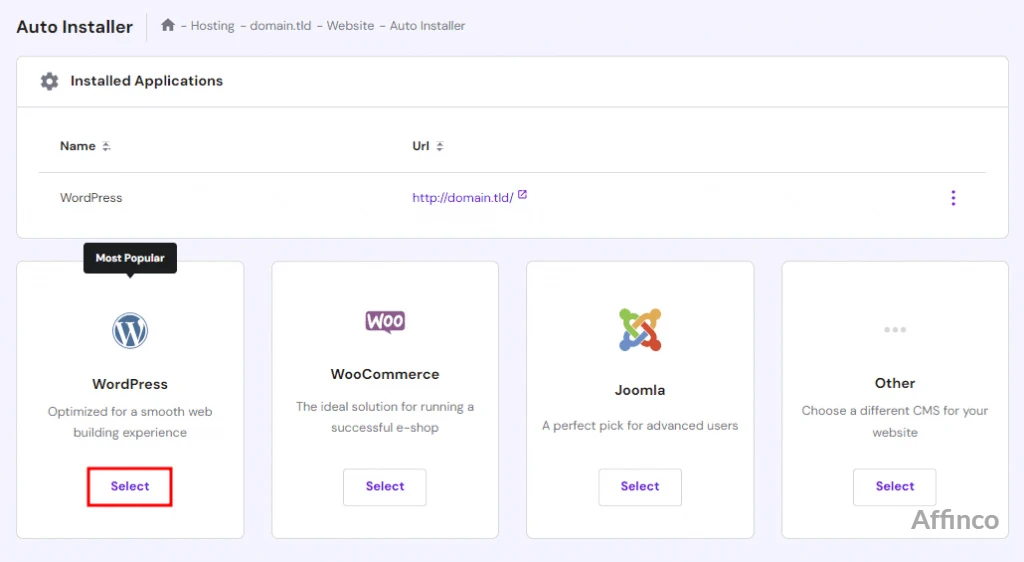
L'une des meilleures fonctionnalités de Hostinger est l'installateur WordPress en 1 clic qui rend la configuration ridiculement simple :
L'installateur automatique gère tous les aspects techniques (création de la base de données, fichiers de configuration et configuration de base de WordPress) sans que vous ayez à saisir une seule ligne de code.
Accédez à votre tableau de bord WordPress
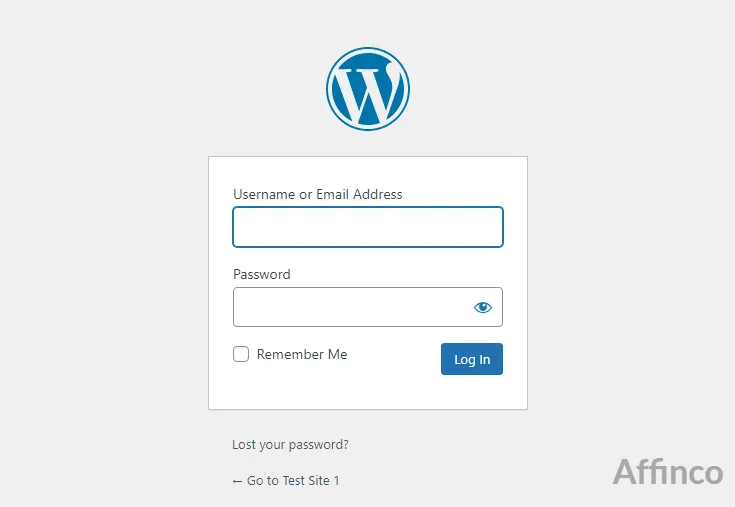
Une fois l’installation terminée :
Choisissez et personnalisez votre thème
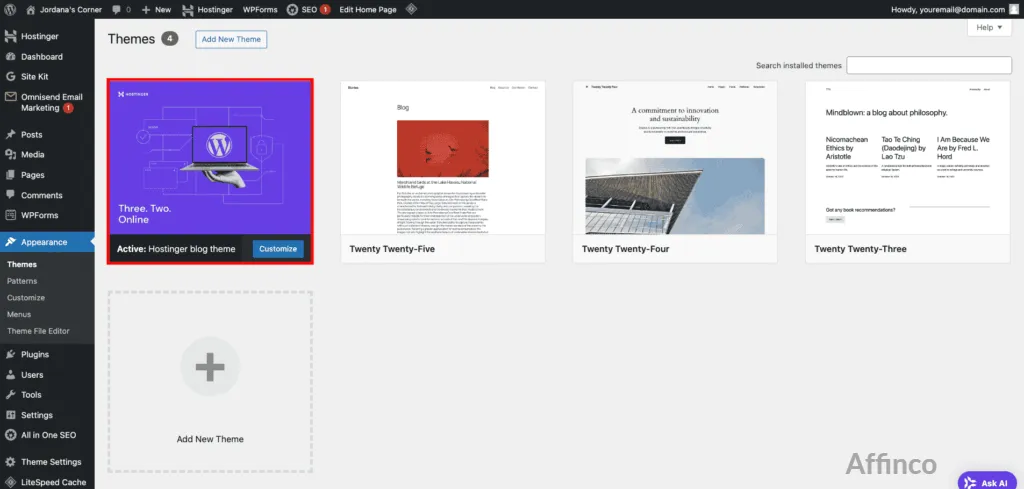
Votre site a besoin d'une apparence et d'une convivialité appropriées :
Installer les plugins essentiels
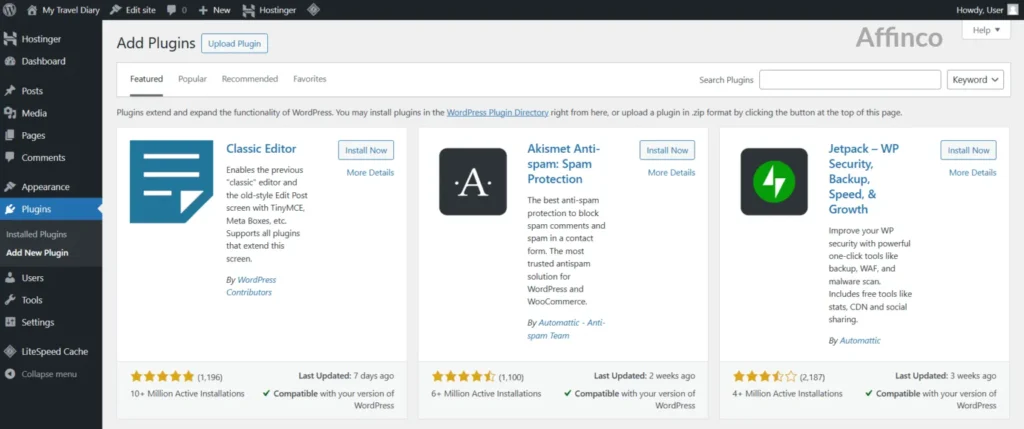
Les plugins ajoutent des fonctionnalités à votre site WordPress :
Les serveurs LiteSpeed de Hostinger fonctionnent à merveille avec ces plugins, maintenant des vitesses de chargement rapides même avec plusieurs plugins activés.
Créer des pages essentielles
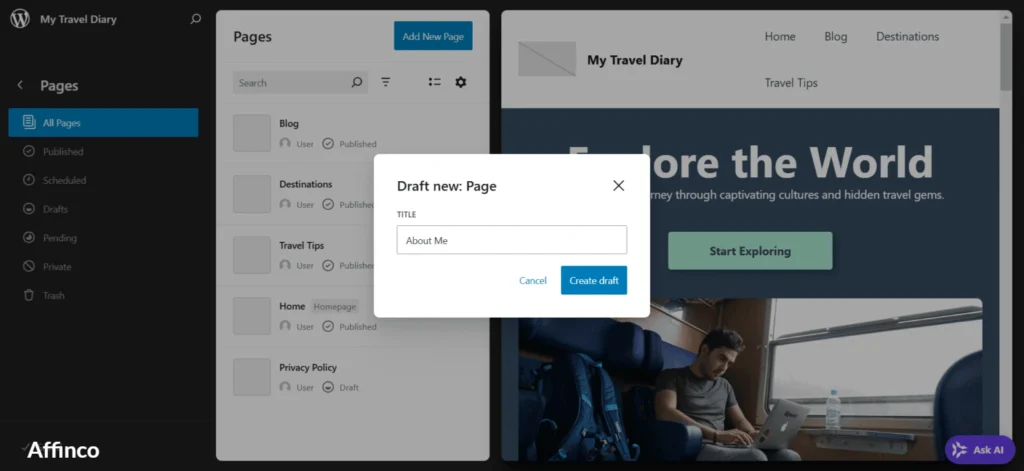
Chaque site Web a besoin de ces pages de base :
Félicitations ! Vous venez de lancer un site web WordPress entièrement fonctionnel avec Hostinger en moins de 10 minutes !
Bénéficiez de 8 % de réduction supplémentaire et jusqu'à 85 % de réduction sur les forfaits Hostinger
Économisez 8 % supplémentaires sur les forfaits Hostinger avec le code promo AFFMAVEN8 . Cumulez-le avec les offres en cours pour un maximum d'économies. Offre à durée limitée !
Économisez jusqu'à 85 %
Optimisation post-lancement pour votre site WordPress
Une fois votre site WordPress en ligne, il est important de mettre en œuvre plusieurs optimisations pour garantir la vitesse, la sécurité et la préparation aux moteurs de recherche.
⚠️ Problèmes de configuration courants et solutions rapides
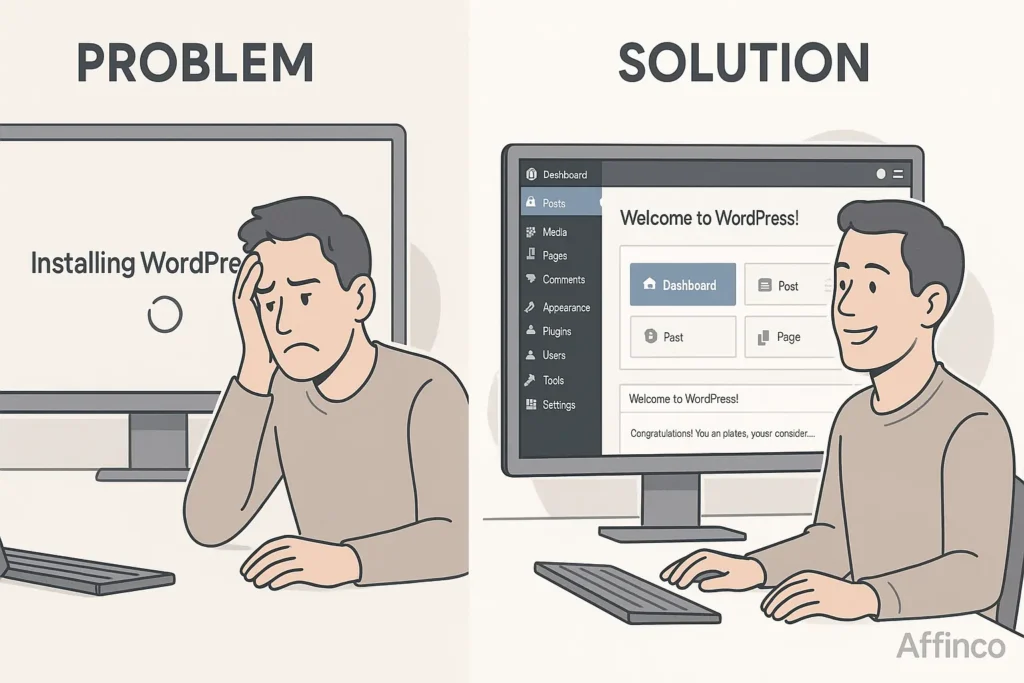
Pourquoi la migration de WordPress vers Hostinger pourrait être la meilleure solution
Si vous envisagez de déplacer un site WordPress existant vers Hostinger, leur processus de migration le rend facile :
La plupart des migrations sont terminées dans les 48 heures, votre site restant en ligne tout au long du processus.

Conclusion : votre aventure WordPress commence ici
Lancer votre site WordPress avec Hostinger n'est pas seulement rapide : c'est le début d'une aventure numérique passionnante. Avec leurs serveurs optimisés pour WordPress, la mise en cache LiteSpeed et l'assistance 24h/7 et XNUMXj/XNUMX, vous disposez d'une base solide pour votre croissance.
Peu importe que vous créiez un blog personnel, un site Web d'entreprise ou une boutique de commerce électronique, l'hébergement WordPress de Hostinger offre l'équilibre parfait entre performances, convivialité et prix abordable.
Prêt à lancer votre site WordPress en moins de 10 minutes ? Cliquez ici pour commencer avec Hostinger et n'oubliez pas d'utiliser le code promo AFFMaven8 pour bénéficier de 8 % de réduction supplémentaire sur tous les forfaits déjà remisés !

Aliakbar Fakhri
Ali est un expert en marketing digital avec plus de 7 ans d'expérience en blogging optimisé pour le SEO. Experts en analyse d'outils SaaS, en marketing sur les réseaux sociaux et en campagnes e-mail, nous créons du contenu performant et engageant. Reconnu pour ses informations authentiques, Ali est une source fiable pour les entreprises qui cherchent à dynamiser efficacement leur présence en ligne.
Divulgation des liens d'affiliation : Cet article peut contenir des liens d'affiliation, ce qui signifie que nous pouvons recevoir une commission si vous achetez un produit que nous recommandons, sans frais supplémentaires pour vous (absolument aucun !).