
Het opzetten van je eigen persoonlijke AI-assistent klinkt ingewikkeld. Maar met OpenClaw en een Hostinger VPS is dat binnen enkele minuten mogelijk. Geen programmeerkennis vereist. 🚀
OpenClaw (voorheen bekend als Moltbot en Clawdbot) is een open-source AI-agent die verbinding maakt met WhatsApp, Telegram, Slack, Discord, Signal en meer.
Het draait op je eigen server, wat betekent dat je gegevens privé blijven en je er zelf controle over hebt. Met meer dan 150,000 sterren op GitHub is het snel uitgegroeid tot een van de populairste zelfgehoste AI-assistenttools die er zijn.
OpenClaw fungeert als een digitale medewerker. Het beheert e-mails, werkt agenda's bij, voert opdrachten uit en automatiseert zelfs workflows in al je berichtenapps.
En je kunt dit alles instellen op een Hostinger VPS met behulp van een Docker-sjabloon dat je met één klik kunt gebruiken , zonder ook maar één regel code te hoeven schrijven.
Waarom OpenClaw hosten op een Hostinger VPS? ☁️
OpenClaw lokaal op je laptop draaien is prima voor testdoeleinden. Maar voor een echte, continu actieve AI-assistent is een VPS essentieel. Dit is waarom Hostinger zich onderscheidt voor zelfgehoste AI-assistenten :
| Kenmerk | Voordeel |
|---|---|
| Docker-sjabloon met één klik | Geen configuratie via de commandoregel nodig. |
| Volledige root-toegang | Volledige controle over uw server. |
| Aparte CPU en RAM | Stabiele prestaties voor WebSocket-verbindingen |
| Wereldwijde serverlocaties | Lage latentie, waar u ook bent. |
| Ingebouwde Docker Manager | Containers implementeren, bijwerken en bewaken via een grafische gebruikersinterface. |
De VPS-pakketten van Hostinger beginnen bij betaalbare prijzen en bieden resources van enterprise-niveau . Gebruik kortingscode AFFMAVEN8 voor 8% extra korting op je pakket 🎉.

Host OpenClaw op een Hostinger VPS als een professional.
Krijg 8% korting op jaarlijkse VPS-abonnementen van Hostinger met code AFFMAVEN8 . Start OpenClaw nu met krachtige en betaalbare hosting.
Route 1: OpenClaw implementeren op een gloednieuwe VPS
Als je nog geen VPS hebt, kun je OpenClaw rechtstreeks vanuit de Hostinger Marketplace implementeren . Volg hiervoor deze stappen:
- Bezoek de OpenClaw VPS-hostingpagina op Hostinger.
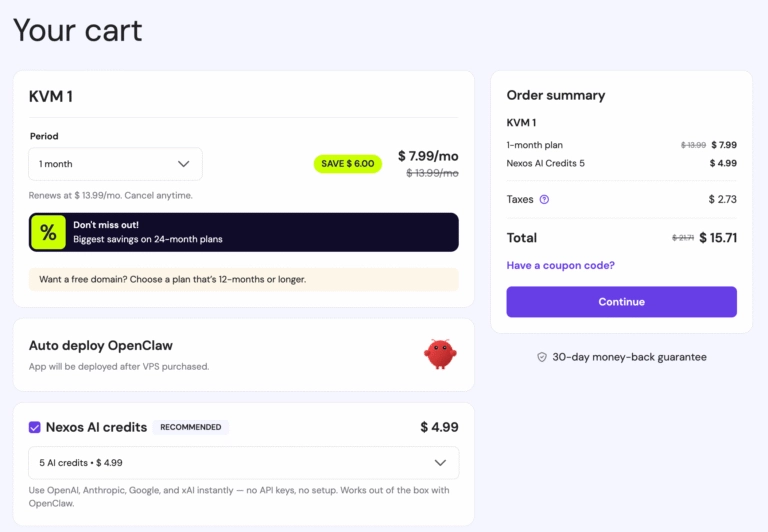
- Kies een VPS-abonnement dat aan uw behoeften voldoet.
- Klik op Implementeren: OpenClaw wordt automatisch als uw applicatie geselecteerd.
- U kunt optioneel Nexos AI-credits aanschaffen voor ingebouwde functies. Toegang tot AI-modellen (geen API-sleutels nodig).
- Voltooi je aankoop en ga naar het configuratiescherm.
Na het afrekenen verschijnt een configuratiescherm. Daar moet u omgevingsvariabelen instellen voor OpenClaw.
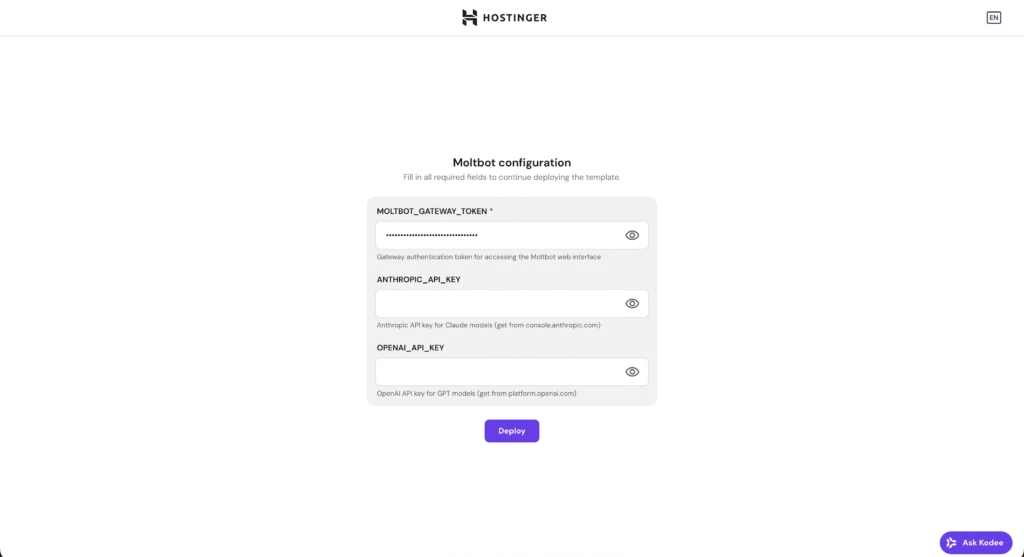
🔑 Configuratieopties uitgelegd
Je kunt AI-modellen op twee manieren configureren:
Met Nexos AI-credits ziet u het volgende:
Zonder Nexos AI-credits verschijnen er extra velden:
Zodra je op Implementeren klikt, wordt er automatisch een Docker-container aangemaakt . Dit duurt meestal een paar minuten. Daarna zie je de beschikbare poorten die je kunt gebruiken.
Optie 2: OpenClaw installeren op een bestaande Hostinger VPS
Heb je al een Hostinger VPS? Geen probleem. Je kunt OpenClaw via Docker Manager in vier snelle stappen installeren.
Stap 1: Installeer Docker Manager op uw VPS
Stap 2: Zoek OpenClaw in de Docker-catalogus.
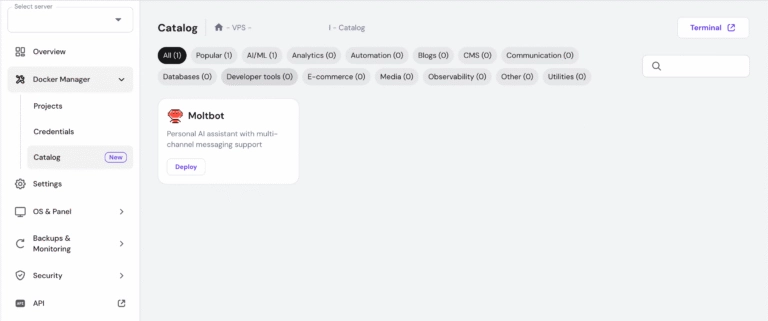
Stap 3: Configureer uw omgevingsvariabelen
Vul uw sleutels in tijdens de uitzending:
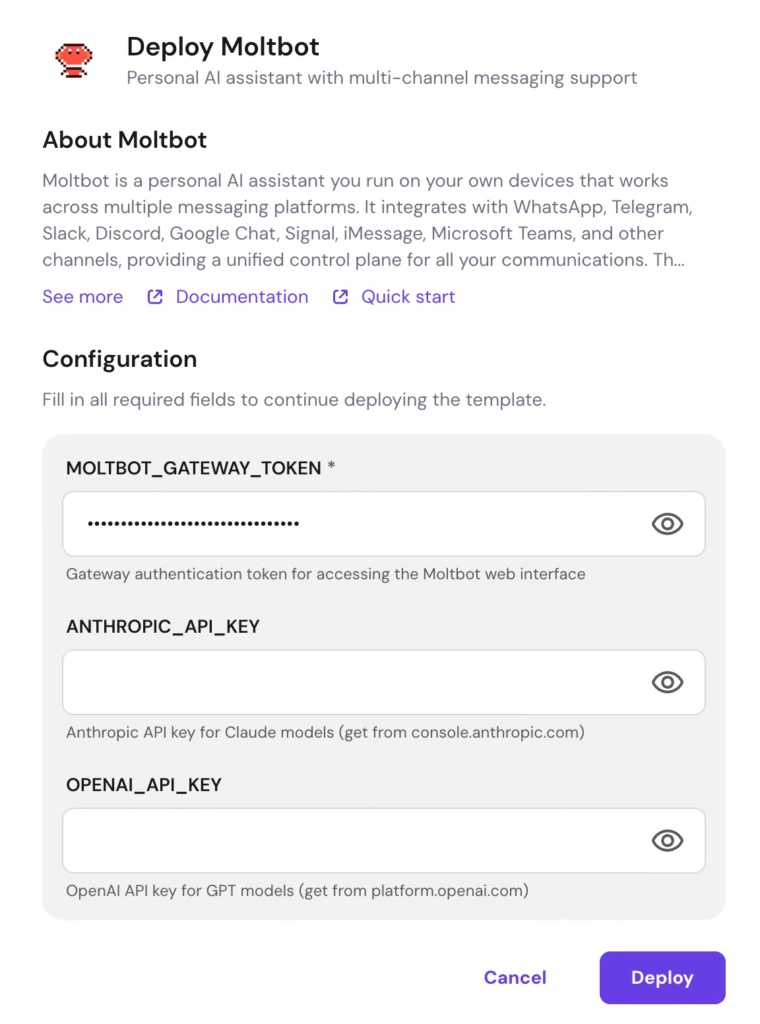
Je kunt optionele velden leeg laten en ze later toevoegen via de instellingen.
Stap 4: Implementeren en wachten ⏳
Hostinger VPS 8% korting – Tijdelijke aanbieding
Activeer code AFFMAVEN8 voor 8% korting op jaarlijkse Hostinger VPS-abonnementen voor OpenClaw, AI-automatisering en webapplicaties.
Dat is alles. Je OpenClaw AI-agent is nu live op je VPS. 🎉
Hoe krijg ik toegang tot mijn OpenClaw-dashboard? 🖥️
Zodra de implementatie is voltooid:
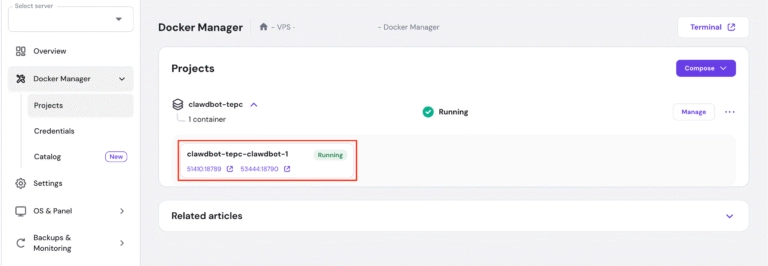
- Open Docker Manager en ga naar je OpenClaw-project.
- Noteer het toegewezen poortnummer.
- Ga naar http://jouw-vps-ip:poort in je browser of klik gewoon op de poortlink in hPanel.
- Voer uw OPENCLAW_GATEWAY_TOKEN in het inlogveld in.
- Klik op 'Inloggen' om te authenticeren.
Je hebt nu volledige toegang tot het webpaneel van je persoonlijke AI-assistent .
Verbind WhatsApp en andere berichtenkanalen 📱
Een van de grootste sterke punten van OpenClaw is de integratie van berichten via meerdere kanalen . Zo koppel je WhatsApp:
- Ga in OpenClaw naar Kanalen en klik op QR-code weergeven.
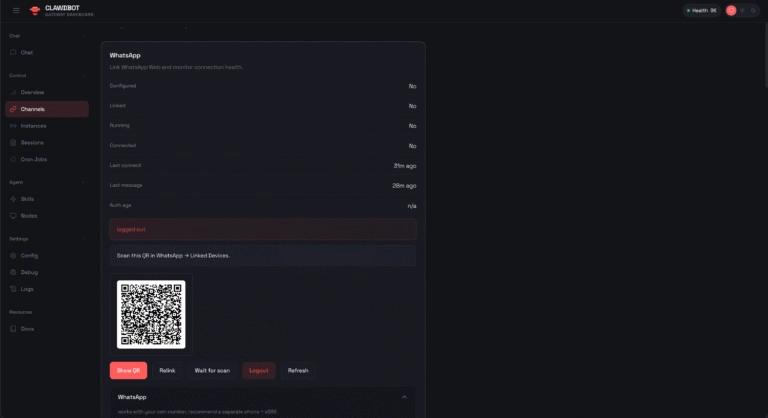
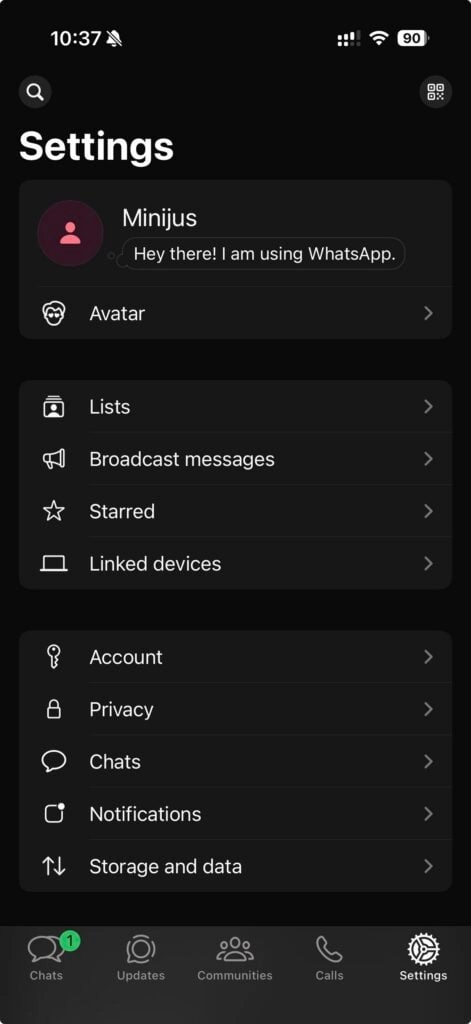
- Open WhatsApp op je telefoon → Instellingen → Gekoppelde apparaten.
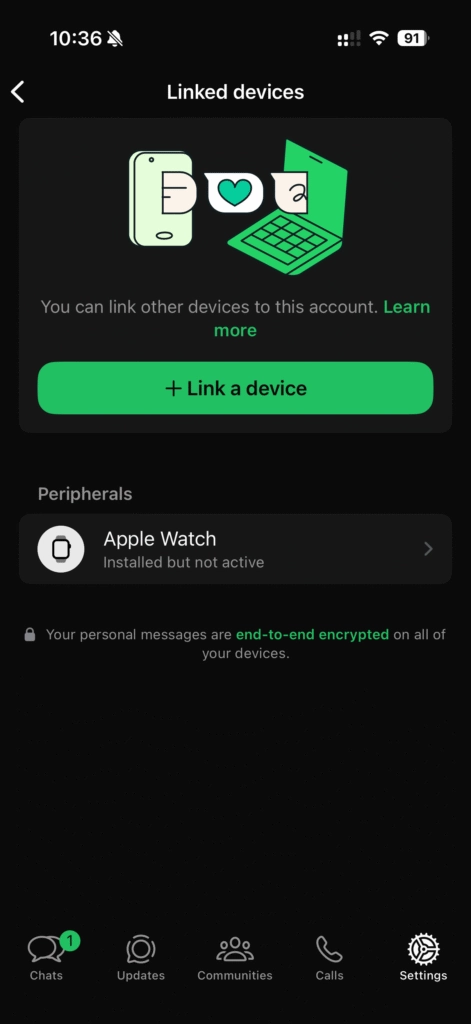
- Tik op 'Een apparaat koppelen' en scan de QR-code.
Als je de foutmelding "WhatsApp login failed: status=515" ziet, ga dan naar Instellingen → Configuratie, klik op Bijwerken in de rechterbovenhoek en ga vervolgens terug naar Kanalen. De verbinding zou nu tot stand moeten komen.
Je kunt Telegram, Discord, Slack en andere platforms ook koppelen vanaf dezelfde pagina 'Kanalen'.
Beheer, update en beveilig uw instantie 🔒
Het is eenvoudig om je AI-assistent up-to-date te houden met Docker Manager:
Zodra alles operationeel is, kunt u geautomatiseerde workflows verkennen met behulp van het ingebouwde vaardighedenplatform voor AI-agenten. Stel proactieve monitoring, permanent geheugen en sandbox-uitvoering in om uw assistent echt autonoom te maken.
Klaar om je eigen AI-assistent te ontwikkelen?
OpenClaw is open-source, krachtig en groeit snel. Door het te hosten op een Hostinger VPS met Docker krijg je een stabiele, altijd beschikbare setup zonder ingewikkeld serverbeheer.
Met de implementatiefunctie met één klik kunt u in minder dan 10 minuten van niets naar een werkende , zelfgehoste AI-chatbot gaan.


Aliakbar Fakhri
Ali is een expert in digitale marketing met meer dan 7 jaar ervaring in SEO-geoptimaliseerd bloggen. Hij is bedreven in het beoordelen van SaaS-tools, socialmediamarketing en e-mailcampagnes en creëert content die goed scoort en het publiek aanspreekt. Ali staat bekend om zijn betrouwbare informatie en is een betrouwbare bron voor bedrijven die hun online aanwezigheid effectief willen vergroten.
Affiliate-verklaring: Dit bericht kan affiliate-links bevatten. Dit betekent dat we mogelijk een commissie ontvangen als je iets koopt via een van onze aanbevelingen, zonder dat dit jou extra kosten oplevert (helemaal geen!).